スマートフォンで撮影した動画や撮影した写真、またお気に入りの動画配信サービスを自宅の大きなテレビ画面で楽しみたいと考えた際、ケーブルを接続する手間を省いてくれる技術として広く知られているのがミラキャスト(MiraCast)です。AndroidスマートフォンやWindowsタブレットなどで標準的に採用されている無線ディスプレイ規格であり、Wi-Fi環境がない場所でも端末同士を直接接続して画面をそのまま映し出すことができます。
一方で、実際に接続しようとした際に「テレビに画面が映らない」「デバイスが認識されない」といったトラブルに直面するユーザーも少なくありません。本記事では、2026年最新の利用環境を念頭に置きながら、ミラキャストの基本的な仕組みや対応端末、具体的な接続手順、そして映らないときの原因と対処法について分かりやすく解説します。
ミラキャスト(MiraCast)の仕組みとは?Wi-FiやChromecastとの違い
ミラキャスト(MiraCast)は、Wi-Fi Allianceによって策定されたワイヤレスディスプレイの業界標準規格です。最大の特徴は、一般的なWi-Fiルーターなどのネットワーク機器を間に挟むことなく、スマートフォンなどの送信側端末とテレビなどの受信側端末がWi-Fi Directという技術を用いて1対1で直接通信する点にあります。
この仕組みにより、インターネット回線が契約されていない環境や、ルーターの電波が届きにくい場所であっても、手元のAndroid画面を高画質かつ低遅延で大画面テレビにリアルタイム伝送することが可能です。よく混同されるGoogleの「Chromecast(クロームキャスト)」や「Google Cast」と比較すると、Chromecastはスマホからテレビに対して「動画のURLを渡してテレビ側で直接ストリーミング再生させる」動作が中心であるのに対し、ミラキャストはスマホのディスプレイ画面そのものを鏡のようにそのままテレビに転送(ミラーリング)するという違いがあります。
そのため、対応アプリであれば動画だけでなく、スマートフォンのホーム画面、ブラウザの閲覧ページ、写真アルバム、さらにはゲーム画面に至るまで、手元の映像と音声をそのままテレビ出力できる点が大きなメリットとなっています。
Androidにおけるミラキャストの対応端末と各社メーカーの呼称
ミラキャストを利用するためには、送信側であるAndroidスマートフォン、および受信側であるテレビやワイヤレスディスプレイアダプターの両方が規格に対応している必要があります。標準のAndroid OSでは、バージョン4.2以降でMiracast規格がネイティブサポートされていましたが、近年の端末ではメーカー独自の機能名に統合されているケースが目立ちます。
主なメーカーにおける画面ミラーリング機能の名称や対応状況を以下の表に整理しました。
| メーカー・シリーズ | 機能名称(ディスプレイ出力) | 対応状況・特徴 |
|---|---|---|
| Samsung(Galaxyシリーズ) | Smart View(スマートビュー) | 設定パネルやクイック設定からスムーズに起動可能。Miracast対応テレビや専用ドングルへの出力が安定している。 |
| Sony(Xperiaシリーズ) | スクリーンミラーリング / キャスト | ブラビア(BRAVIA)との親和性が高く、無線での画面出力機能を標準搭載。 |
| Google(Pixelシリーズ) | 画面のキャスト(Cast) | OS標準機能として搭載されているが、純正の仕様上Google Cast(Chromecast)系への最適化が強く、テレビ側の対応状況により異なる場合がある。 |
| Xiaomi / OPPO など | キャスト / ワイヤレスディスプレイ | 各社独自UI(MIUIやColorOS)の「接続と共有」項目などにワイヤレスディスプレイ機能として内蔵されている。 |
このように、メーカーごとに呼称が異なるため、Android側の設定メニューやクイック設定パネル内で「キャスト」「Smart View」「ワイヤレスディスプレイ」「画面の共有」といったアイコンを探すことが最初のステップとなります。
テレビでミラキャストを使うための接続手順と基本設定
実際にAndroidスマホの画面をテレビに映し出すための基本的な手順と流れについて解説します。特別なアプリを事前にインストールする必要がないケースがほとんどですが、お使いのテレビがミラキャストに標準対応しているかどうかが鍵となります。
最初に、スマートフォンの画面を下方向にスワイプして表示されるクイック設定パネルを開き、「キャスト」や「Smart View」、あるいは「ワイヤレスディスプレイ」のアイコンをタップします。機能が有効になると、周囲にある接続可能なワイヤレス受信デバイスの検索が始まります。
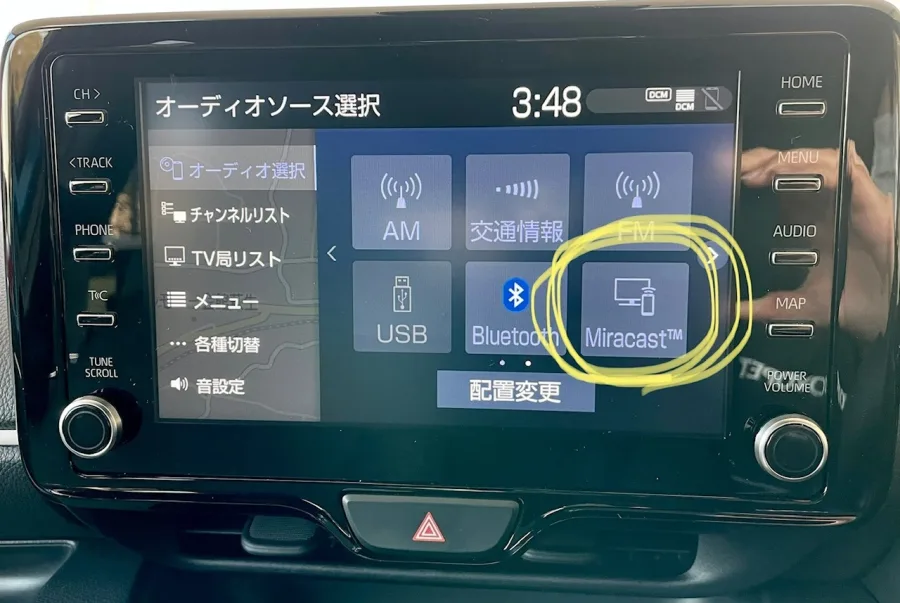
続いて、テレビ側の設定を確認します。近年のスマートテレビ(Android TV、Fire TV搭載テレビ、東芝レグザ、パナソニックビエラなど)の多くは、標準でMiracast機能(またはスクリーンミラーリング機能)を内蔵しています。テレビ側の入力切換やアプリメニューから「スクリーンミラーリング」「ワイヤレスディスプレイ」「デバイス接続」などの待受画面を立ち上げます。
スマホの検索画面にテレビのデバイス名が表示されたら、それをタップして接続を許可します。数秒から十数秒のハンドシェイク(認証)を経て、テレビ画面にAndroidスマートフォンの画面がそのまま映し出されれば接続完了です。テレビ側で特別なリモコン操作が必要な場合もあるため、各テレビメーカーの取扱説明書を確認しておくと確実です。
テレビが非対応の場合:ワイヤレスドングル・アダプターの活用法
お使いのテレビが古かったり、ミラキャストの標準機能やスクリーンミラーリングに対応していない場合でも、諦める必要はありません。HDMI端子に挿入するだけで手軽にワイヤレス出力を可能にするワイヤレスディスプレイアダプター(ドングル)を別途用意することで、同様の環境を構築できます。
代表的なデバイスとしては、Microsoftの「Wireless Display Adapter」や、Amazonの「Fire TV Stick」、あるいは汎用的なMiracast対応のワイヤレスレシーバーなどが挙げられます。これらをテレビの空きHDMIポートとUSB電源(給電用)に接続し、テレビの入力を該当のHDMIに切り替えるだけで、受信待受状態を作り出すことができます。
ドングルを接続した後は、前述と同様にAndroidスマートフォンのキャスト機能からデバイスを選択するだけで無線接続が確立します。コストを抑えながら自宅のテレビをワイヤレス環境に対応させたい場合に、非常に有効な選択肢となります。
「テレビに映らない・繋がらない」ときの主な原因と対処法
ミラキャストは非常に便利な反面、無線通信である性質上、電波の干渉やデバイス間の相性によって「うまく映らない」「接続途中でフリーズする」といったトラブルが起こることがあります。接続トラブルが発生した際に確認すべき具体的な原因と対処法は以下の通りです。
1. Wi-FiやBluetoothの電波干渉による接続不良
ミラキャストの多くは2.4GHz帯のWi-Fi周波数を利用して直接通信を行います。自宅のルーターからの2.4GHz帯電波や、Bluetooth機器、電子レンジなどの家電製品が近くにあると電波干渉を起こし、接続が切断される原因になります。可能であればルーターのチャンネルを変更するか、電子レンジなどの干渉源から離れた場所で試すことが有効です。
2. デバイスのソフトウェア(OS・ファームウェア)の不一致
AndroidスマートフォンのOSバージョンや、テレビ(またはドングル)側のファームウェアが古い場合、ハンドシェイクのプロトコルが噛み合わずに接続エラーを起こします。双方の端末を最新のアップデート状態に更新することで、不具合が解消されるケースが多々あります。
3. テレビ側のミラーリング待受モードが起動していない
スマホ側で検索を行ってもテレビ側が受信待受状態になっていなければ接続できません。テレビの入力切換やメニューから、確実に「スクリーンミラーリング」や「Miracast受信」の画面を表示させた状態で再度ペアリングを試みてください。
【ミラキャスト android】に関するよくある質問(FAQ)
Q1:iPhoneやiPadでもミラキャストを使ってテレビに映すことはできますか?
A1:いいえ、できません。ミラキャストは主にAndroidやWindowsで採用されている標準規格です。Apple製品の場合は、独自のAirPlay機能を利用してApple TVや対応テレビに画面を出力する必要があります。
Q2:Wi-Fiルーターのインターネット環境がない場所でもミラキャストは使えますか?
A2:はい、利用可能です。ミラキャストはWi-Fi Direct機能を用いてスマートフォンとテレビ(レシーバー)が1対1で直接通信するため、インターネット回線や無線LANルーターがない環境でも問題なく画面ミラーリングを行うことができます。
Q3:動画配信サービス(NetflixやAmazonプライムビデオなど)の映像が黒い画面のまま映りません。なぜですか?
A3:多くの主要な動画配信アプリでは、著作権保護(HDCP)や不正コピー防止の観点から、ワイヤレスでの画面ミラーリング出力が制限されています。アプリの仕様上の制限であるため、正常な動作となります。
Androidスマートフォンの画面をケーブルなしで大画面テレビに映し出すミラキャストは、事前の複雑な設定を必要とせず、写真の共有やプレゼンテーション、特定のアプリ画面のブラウジングにおいて非常に強力な手段です。一方で、すべての動画配信アプリがミラーリングに対応しているわけではない点や、無線環境によるわずかな遅延が発生し得る点には注意が必要です。
自宅のテレビ環境や利用目的に応じて、標準のミラキャスト機能で十分なのか、あるいはChromecastや有線接続(HDMI変換ケーブル)を併用すべきなのかを見極めることが、快適なデジタルライフを送るための重要な判断基準となります。ご自身の端末の対応状況をしっかりと確認した上で、最適な方法を選んで活用してください。