2026年現在、私たちの日常生活に欠かせないショッピングインフラとなっているAmazonプライムですが、「年会費や月会費の更新が近づいたので一度解約したい」「無料体験期間が終わる前に自動更新を止めたい」と考えている方は少なくありません。しかし、いざ手続きをしようとすると、どこから進めればよいのか迷ったり、「解約したら特典はすぐに使えなくなるのか」「返金はあるのか」といった疑問が生じたりしがちです。
本記事では、Amazonプライムの解約やり方をスマートフォン(スマホ)とパソコン(PC)のブラウザ別にわかりやすく解説します。加えて、損をしないための最適な解約タイミングや、日割り返金の仕組み、万が一「解約できない」と感じた際の対処法まで、知っておくべき情報をすっきりと網羅してお届けします。
Amazonプライムの解約手続きを始める前の基本知識と全体像
Amazonプライムの解約をスムーズに進めるためには、まず現在の自分の会員ステータスや、解約に伴う仕組みを正しく把握しておくことが重要です。多くの方が誤解しがちなポイントとして、「解約手続きをした瞬間にすべての特典が使えなくなるのではないか」という不安がありますが、実際にはシステムのルールが明確に定められています。
公式の情報やカスタマーサポートの案内によると、有料会員の場合は契約期間が残っている状態で解約手続きを行っても、基本的には次回の更新日までそのままプライム特典を利用し続けることができます。また、無料体験(トライアル)期間中に解約する場合も同様に、体験期間終了日の前日まで特典が有効となります。
一方で、注意しなければならないのが「特典の利用状況による返金ルール」です。プライム会員費を支払った後、対象となる特典を一切利用していない場合に限り、解約時に会費の全額または一部が返金される仕組みが用意されています。しかし、映画の視聴やプライム配送特典、お急ぎ便などを1回でも利用している場合は、原則として返金の対象外となるため、解約のタイミングを見極めることが賢い選択となります。
【スマホ版】Amazonプライム解約の具体的なやり方・手順
スマートフォンからAmazonプライムの解約を行う場合、専用の公式ショッピングアプリから直接手続きを進めようとすると、設定メニューの階層が分かりにくかったり、項目が見つからなかったりすることがあります。そのため、スマホのブラウザ(SafariやGoogle Chromeなど)からAmazonの公式サイトにアクセスして進める方法が最も確実でスムーズです。
具体的な手順は以下の通りです。
ステップ1:ブラウザからAmazonにアクセスする
スマホのブラウザアプリを開き、Amazonの公式サイト(amazon.co.jp)にアクセスします。この際、アプリが自動で起動してしまう場合は、ブラウザでプライベートブラウジングモードを使用するか、リンクを長押しして「新しいタブで開く」を選択してください。すでにログインしている場合はそのまま進みます。
ステップ2:アカウントサービスを開く
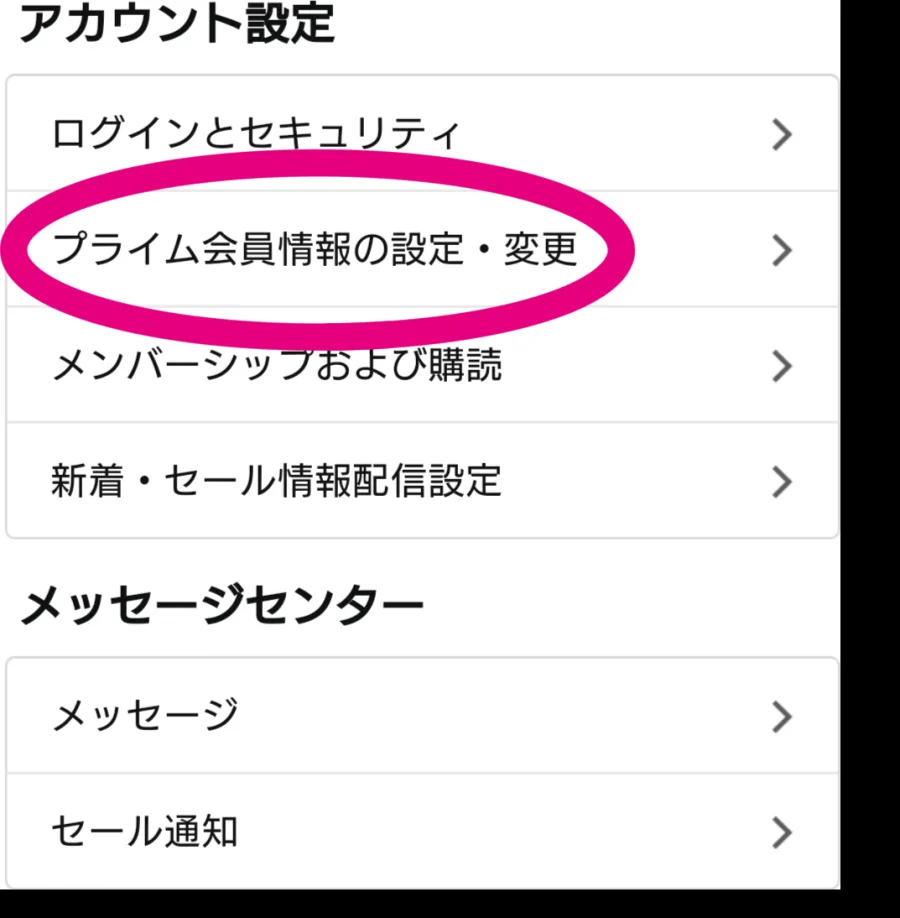
画面上部またはメニュー内にある「アカウント(人型アイコン)」をタップし、アカウントサービス一覧を表示させます。その中から「プライム会員情報の設定・変更」または「Amazonプライム会員情報」という項目を探してタップします。
ステップ3:会員資格を終了する手続きを進める
プライムの管理画面が表示されたら、「会員資格を終了する(特典を終了)」というリンクやボタンを探してタップします。画面の指示に従って「会員資格を終了する」を進めていくと、途中で「特典と会員資格を継続しますか?」といった引き止め画面が表示されることがありますが、一番下までスクロールして「会員資格を終了する」または「特典を終了する」を再度選択します。
ステップ4:解約完了の確認
最終的な確認画面が表示され、「お客様のAmazonプライム会員資格は◯年◯月◯日まで有効です」といったメッセージが出れば、解約手続き(自動更新の停止)は完了です。
【PC版】Amazonプライム解約の具体的なやり方・手順
パソコンの大きな画面を使ってAmazonプライムの解約を行う場合は、視認性が高く、より迷わずに手続きを完了させることができます。オフィスや自宅でPC環境が整っている方は、以下の手順に沿って進めてみてください。
ステップ1:Amazon公式サイトにサインインする
PCのブラウザでAmazon公式サイトを開き、解約したいアカウントでサインインします。
ステップ2:アカウント&リストからプライム特典へ移動する
画面右上の「アカウント&リスト」にカーソルを合わせ、表示されたメニューの中から「プライム会員情報(プライムの特典や会員資格の管理)」をクリックします。
ステップ3:会員資格の終了を選択する
左側のメニューバーまたはページ内に表示されている「プライム会員資格の終了と特典の管理」などの項目を展開し、「会員資格を終了する(特典を終了)」をクリックします。
ステップ4:画面の指示に従って完了させる
スマホ版と同様に、継続を促す案内ページが数回挟まるため、その都度下部にある「会員資格を終了する」を選択し続けます。最後に「自動更新しない」または「◯月◯日に終了します」という確認画面が表示されたら、自動更新の停止手続きは無事に終了となります。
Amazonプライム解約時の注意点と損をしないベストなタイミング
Amazonプライムを解約するにあたって、余計な費用を発生させないため、あるいは特典を最大限に活用するために押さえておきたい重要ポイントを整理します。以下の比較表は、解約の検討時における判断基準として活用できます。
| 項目・プラン | 解約のベストなタイミング | 特典の継続期間 | 返金の有無・条件 |
|---|---|---|---|
| 無料体験(トライアル) | 体験期間が終了する24時間以上前 | 手続き後も体験終了日まで利用可能 | 無料期間中のため発生なし |
| 月間プラン | 次回更新日の前日(請求日の直前) | 請求期間の最終日まで利用可能 | 原則として返金なし(利用実績による) |
| 年間プラン | 更新日の直前、または自動更新の事前オフ | 年間契約の有効期限日まで利用可能 | 特典未利用の場合に限り全額・一部返金の可能性あり |
上記の表からも分かる通り、損をしないための最大のコツは「有料プランの更新日や無料体験の終了日を事前に把握し、その数日前に手続きを行うこと」です。ギリギリに行うと、タイムラグやうっかり忘れによって自動更新の処理が走ってしまい、次月の月会費や年間会費が請求されてしまうリスクがあります。カレンダーアプリ等にリマインダーを設定しておくことが、最も確実な自衛策となります。
また、日割り返金の仕組みについて誤解しているケースが散見されますが、Amazonプライムの会費は日割り計算での返金には対応していません。年間プランを契約していて途中で解約する場合でも、前述の通り「特典を一切利用していない」という例外的な条件を満たさない限り、日割りでの払い戻しは行われないため、更新日ギリギリまで特典を使い倒してから解約するのが最も理にかなった方法と言えます。
「アマゾンプライム解約できない」と感じたときの原因と対処法
SNSやネット上のクチコミなどで「アマゾンプライムが解約できない」「ボタンが見つからない」といった声を聞くことがありますが、その多くには明確な原因があります。もしスムーズに手続きが進まない場合は、以下のポイントを確認してみてください。
原因1:公式アプリのメニュー構造による誤認
前述の通り、Amazonのスマホアプリ内から直接プライムの解約項目を探そうとすると、AppleやGoogleのアプリストア決済の規約やUIの仕様上、分かりにくい導線になっていることがあります。アプリで解決しない場合は、必ずSafariやChromeなどのブラウザ経由でAmazon公式サイトにアクセスし直すことで、すんなりと解約画面にたどり着くことができます。
原因2:ファミリー会員や別のアカウントでのログイン
ご家族でアカウントを共有している場合や、複数のメールアドレスで複数のアカウントを所持している場合、実際にプライム会員に登録しているアカウントとは別のアカウントにログインしてしまっているケースがあります。解約ボタンが表示されないときは、登録確認メールの宛先などを確認し、正しいアカウントにサインインしているかをチェックしてください。
原因3:ドコモやJCOMなどの外部サービス経由での契約
Amazon公式サイトから直接クレジットカード等で支払っているのではなく、ドコモの「爆アゲ×プライム」やJCOM、そのほかの通信事業者・プロバイダのキャンペーンやオプション経由でAmazonプライムに加入している場合、Amazon側の設定画面からは直接解約できない仕様になっています。この場合は、契約している各通信事業者のマイページやカスタマーサポートからオプション解約の手続きを行う必要があります。
どうしても自力で解決できない場合や、意図しない請求について不安がある場合は、Amazonカスタマーサポートに問い合わせるのが確実です。公式サイトの「カスタマーサービス」からチャットまたは電話サポートをリクエストし、オペレーターに状況を伝えることで、的確なサポートを受けることができます。
よくある質問(FAQ)
Q1:Amazonプライムの無料体験期間中に解約した場合、料金は一切かかりませんか?
A1:はい、無料体験期間の終了日までに解約手続き(自動更新の停止)を完了させれば、月会費や年間会費などの料金は一切発生しません。安心して体験をお試しいただけます。
Q2:解約手続きをした後、アカウントや購入履歴、Amazon Photosのデータはどうなりますか?
A2:プライム会員資格が終了しても、Amazonの通常のアカウントや購入履歴、ほしいものリストなどはそのまま残ります。ただし、Amazon Photosに保存している容量が無料枠を超えている場合、プライム終了後に写真や動画の閲覧・アップロードに制限がかかる場合があるため注意が必要です。
Q3:スマホアプリから解約ボタンが見当たらないのはなぜですか?
A3:Amazonの公式ショッピングアプリでは、ストア側のポリシーや仕様によりプライム会員の直接的な解約リンクが分かりにくい場所に配置されていることがあります。ブラウザ(SafariやChrome等)からAmazon公式サイトにログインし直して「プライム会員情報」を開くことで、スムーズに解約手続きを進めることができます。
Amazonプライムの解約は、正しい手順とタイミングさえ押さえておけば、決して難しいものではありません。最後に、失敗しないための判断基準を改めて整理します。
まず第一に、スマホから手続きを行う際はアプリではなくブラウザ経由で公式サイトにアクセスすること。第二に、更新日の直前を狙うのではなく、スケジュールに余裕を持って自動更新を停止しておくこと。そして第三に、通信事業者のオプション等経由で加入していないかを事前に確認しておくことです。
2026年現在、サブスクリプションサービスの管理は家計見直しの重要な要素となっています。自身の利用頻度とプライム特典(配送特典、Prime Video、Prime Readingなど)の価値を冷静に天秤にかけ、不要と感じたタイミングで迷わず解約手続きを行えるよう、本記事のステップをぜひ役立ててください。